


Java Anwendungsentwicklung – Tag 3 von 10
Von Franz-Martin, CTO bei Fleet Data & System Consulting
Schwierigkeit: 🟢 Einsteiger bis 🟡 Fortgeschritten
Dauer: ~6-8 Stunden (mit Taschenrechner-Übung)
Voraussetzungen: Tag 1-2 abgeschlossen
🗺️ Deine Position im Kurs
| Tag | Thema | Niveau | Status |
|---|---|---|---|
| 1 | Die Desktop-Ära: Warum GUIs? | 🟢 Grundlagen | ✅ Abgeschlossen |
| 2 | AWT & Swing Grundlagen | 🟢 Grundlagen | ✅ Abgeschlossen |
| → 3 | Layouts & Event-Handling | 🟢 Grundlagen | 👉 DU BIST HIER! |
| 4 | Komplexe Swing-Komponenten | 🟡 Fortgeschritten | 🔜 Kommt als nächstes |
| 5 | JavaFX: Die „moderne“ Alternative | 🔴 KOPFNUSS | 🔒 Gesperrt |
| 6 | JDBC Grundlagen | 🟢 Grundlagen | 🔒 Gesperrt |
| 7 | JDBC Best Practices | 🟡 Fortgeschritten | 🔒 Gesperrt |
| 8 | JPA Einführung | 🟢 Grundlagen | 🔒 Gesperrt |
| 9 | JPA CRUD & Queries | 🟡 Fortgeschritten | 🔒 Gesperrt |
| 10 | Integration & Ausblick | 🔴 KOPFNUSS | 🔒 Gesperrt |
Legende: 🟢 Einsteiger-freundlich | 🟡 Erfordert Grundlagen | 🔴 Optional/Anspruchsvoll
⚡ Das Wichtigste in 30 Sekunden
Heute lernst du:
- ✅ LayoutManager – wie Komponenten automatisch angeordnet werden
- ✅ BorderLayout, FlowLayout, GridLayout, BoxLayout
- ✅ Event-Handling – auf Benutzeraktionen reagieren
- ✅ ActionListener, MouseListener, KeyListener
- ✅ Das Observer-Pattern in der Praxis
Die zwei goldenen Regeln:
1. NIEMALS
setBounds()für Layout verwenden!
2. IMMER Lambda für einfache Listener!
🟢 GRUNDLAGEN: LayoutManager
Warum brauchen wir Layouts?
Stell dir vor, du setzt Komponenten mit festen Pixelpositionen:
// ❌ FALSCH - Das macht man nicht!
panel.setLayout(null);
button.setBounds(50, 50, 100, 30);
Das funktioniert auf DEINEM Bildschirm. Aber:
- Auf einem 4K-Monitor? Winzig.
- Auf einem Laptop mit 125% Skalierung? Verschoben.
- Auf Mac vs. Windows? Andere Schriftgrößen!
LayoutManager lösen das Problem: Sie ordnen Komponenten automatisch an und passen sich an.
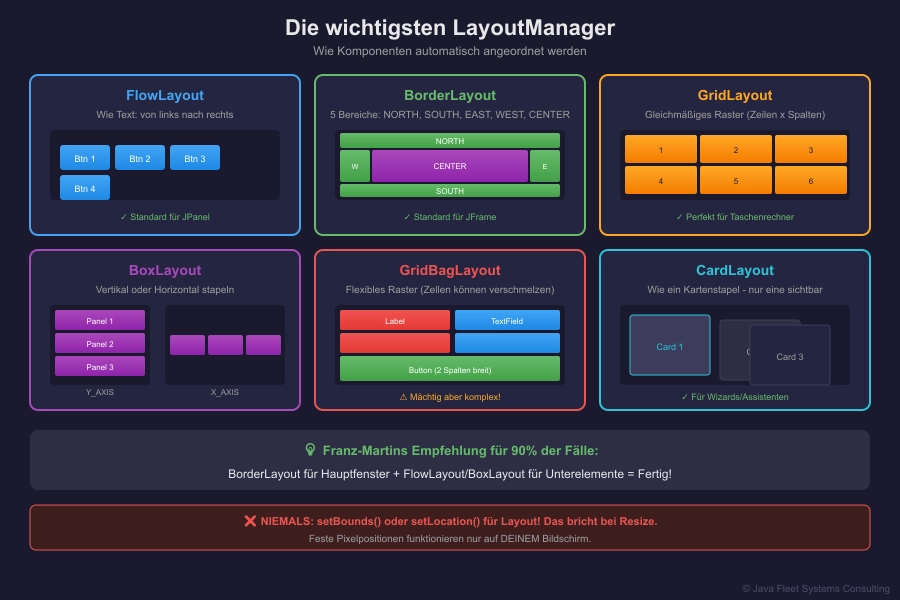
Abbildung 1: Die wichtigsten LayoutManager im Überblick
FlowLayout – Der Einfachste
Ordnet Komponenten wie Text: von links nach rechts, Zeilenumbruch bei Platzmangel.
JPanel panel = new JPanel(); // FlowLayout ist Standard!
// oder explizit:
JPanel panel = new JPanel(new FlowLayout(FlowLayout.LEFT));

panel.add(new JButton("Eins"));
panel.add(new JButton("Zwei"));
panel.add(new JButton("Drei"));
Gut für: Button-Leisten, Toolbars
Schlecht für: Komplexe Formulare
BorderLayout – Der Standard für Fenster
5 Regionen: NORTH, SOUTH, EAST, WEST, CENTER.
JFrame frame = new JFrame();
// BorderLayout ist Standard für JFrame!

frame.add(toolbar, BorderLayout.NORTH);
frame.add(sidebar, BorderLayout.WEST);
frame.add(content, BorderLayout.CENTER);  // Nimmt den Rest!
frame.add(statusBar, BorderLayout.SOUTH);
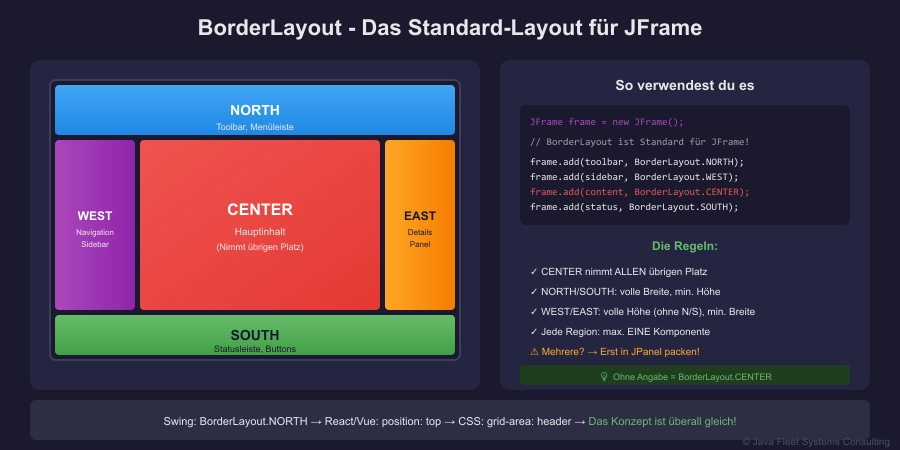
Abbildung 2: BorderLayout – Das Standard-Layout für JFrame
Die Regeln:
- CENTER nimmt ALLEN übrigen Platz
- NORTH/SOUTH: volle Breite, minimale Höhe
- WEST/EAST: Höhe zwischen N und S, minimale Breite
- Jede Region: maximal EINE Komponente
💡 Mehrere Komponenten in einer Region? Erst in ein JPanel packen, dann das Panel hinzufügen!
GridLayout – Das Raster
Gleichmäßiges Raster, alle Zellen gleich groß.
JPanel panel = new JPanel(new GridLayout(4, 3, 5, 5));
// 4 Zeilen, 3 Spalten, 5px Abstand

for (int i = 1; i <= 12; i++) {
    panel.add(new JButton(String.valueOf(i)));
}
Perfekt für: Taschenrechner, Kalender, Spielfelder
BoxLayout – Stapeln
Stapelt vertikal (Y_AXIS) oder horizontal (X_AXIS).
JPanel panel = new JPanel();
panel.setLayout(new BoxLayout(panel, BoxLayout.Y_AXIS));

panel.add(new JButton("Oben"));
panel.add(Box.createVerticalStrut(10));  // 10px Abstand
panel.add(new JButton("Mitte"));
panel.add(Box.createVerticalGlue());     // Flexibler Füller
panel.add(new JButton("Unten"));
Wichtige Helfer:
Box.createVerticalStrut(10)– fester AbstandBox.createVerticalGlue()– flexibler FüllerBox.createRigidArea(new Dimension(10, 10))– feste Box
GridBagLayout – Der Mächtige
Das flexibelste Layout. Zellen können mehrere Spalten/Zeilen überspannen.
JPanel panel = new JPanel(new GridBagLayout());
GridBagConstraints gbc = new GridBagConstraints();
gbc.insets = new Insets(5, 5, 5, 5);  // Abstand

gbc.gridx = 0; gbc.gridy = 0;
panel.add(new JLabel("Name:"), gbc);

gbc.gridx = 1;
gbc.fill = GridBagConstraints.HORIZONTAL;
gbc.weightx = 1.0;  // Dehnt sich horizontal
panel.add(new JTextField(20), gbc);

// Button über 2 Spalten
gbc.gridx = 0; gbc.gridy = 1;
gbc.gridwidth = 2;  // 2 Spalten!
panel.add(new JButton("Speichern"), gbc);
Wichtige GridBagConstraints:
gridx, gridy– Zellpositiongridwidth, gridheight– Über wie viele Zellen?fill– HORIZONTAL, VERTICAL, BOTH, NONEweightx, weighty– Wie viel vom Extra-Platz?anchor– Ausrichtung in der Zelle
⚠️ GridBagLayout ist mächtig, aber komplex. Für 90% der Fälle reicht BorderLayout + BoxLayout!
🟢 GRUNDLAGEN: Event-Handling
Das Observer-Pattern
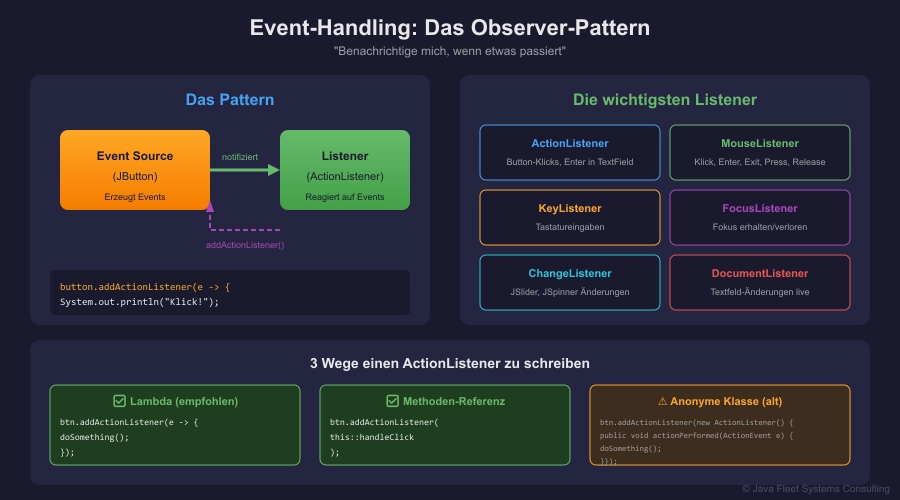
Abbildung 3: So funktioniert Event-Handling in Swing
Das Prinzip ist einfach:
- Event Source (z.B. JButton) erzeugt Events
- Listener reagiert auf Events
- Du registrierst den Listener bei der Source
// Der Button ist die Event Source
JButton button = new JButton("Klick mich");

// Wir registrieren einen Listener
button.addActionListener(e -> {
    System.out.println("Geklickt!");
});
ActionListener – Der Wichtigste
Für: Button-Klicks, Enter in TextField, MenuItems
// Variante 1: Lambda (empfohlen!)
button.addActionListener(e -> {
    doSomething();
});

// Variante 2: Methoden-Referenz
button.addActionListener(this::handleClick);

// Variante 3: Anonyme Klasse (alte Syntax)
button.addActionListener(new ActionListener() {
    @Override
    public void actionPerformed(ActionEvent e) {
        doSomething();
    }
});
💡 Welche Variante? Lambda für kurze Aktionen, Methoden-Referenz wenn die Logik in eine eigene Methode gehört.
MouseListener
Für: Maus-Events (Klick, Enter, Exit, Press, Release)
// MouseAdapter ist praktischer - nur überschreiben was du brauchst
panel.addMouseListener(new MouseAdapter() {
    @Override
    public void mouseClicked(MouseEvent e) {
        if (e.getClickCount() == 2) {
            System.out.println("Doppelklick!");
        }
    }

    @Override
    public void mouseEntered(MouseEvent e) {
        panel.setBackground(Color.BLUE);
    }
});
KeyListener
Für: Tastatureingaben
textField.addKeyListener(new KeyAdapter() {
    @Override
    public void keyPressed(KeyEvent e) {
        // Strg+S erkennen
        if (e.isControlDown() && e.getKeyCode() == KeyEvent.VK_S) {
            speichern();
        }
    }
});
DocumentListener
Für: Live-Überwachung von Textfeld-Änderungen (besser als KeyListener!)
textField.getDocument().addDocumentListener(new DocumentListener() {
    @Override
    public void insertUpdate(DocumentEvent e) { aktualisieren(); }

    @Override
    public void removeUpdate(DocumentEvent e) { aktualisieren(); }

    @Override
    public void changedUpdate(DocumentEvent e) { aktualisieren(); }

    private void aktualisieren() {
        String text = textField.getText();
        // Reagiere auf Änderung...
    }
});
💡 Warum DocumentListener statt KeyListener?
DocumentListener reagiert auch auf Copy/Paste!
🟡 PROFESSIONALS: Der Taschenrechner
Lass uns alles zusammenbringen: Ein funktionierender Taschenrechner!
Die Struktur
public class Taschenrechner extends JFrame {
    private JTextField display;

    public Taschenrechner() {
        setLayout(new BorderLayout(10, 10));

        // Display oben (BorderLayout.NORTH)
        display = new JTextField("0");
        add(display, BorderLayout.NORTH);

        // Tasten in der Mitte (GridLayout!)
        JPanel tastenPanel = new JPanel(new GridLayout(4, 4, 5, 5));
        // ... Tasten hinzufügen
        add(tastenPanel, BorderLayout.CENTER);
    }
}
Event-Handling für Tasten
// Für Zifferntasten - Methoden-Referenz
btn.addActionListener(this::zifferGedrueckt);

private void zifferGedrueckt(ActionEvent e) {
    String ziffer = e.getActionCommand();  // Der Button-Text
    display.setText(display.getText() + ziffer);
}

// Für Operatoren - Lambda mit Parameter
btn.addActionListener(e -> operatorGedrueckt("+"));

private void operatorGedrueckt(String operator) {
    // Logik...
}
Vollständiger Code im Download!
💬 Real Talk: Nova und das Layout-Problem
Fleet Data Büro, Mittwochnachmittag.
Nova: „Franz-Martin, mein Formular sieht auf meinem Laptop gut aus, aber auf dem großen Monitor total kaputt!“
Franz-Martin: (schaut auf den Code) „setBounds?“
Nova: „Ja, ich hab die Positionen genau berechnet…“
Franz-Martin: „Das ist das Problem. Du hast für EINEN Bildschirm designed. Was passiert, wenn jemand das Fenster vergrößert?“
Nova: (testet) „Die Buttons bleiben wo sie sind… alles ist in der Ecke.“
Franz-Martin: „Genau. setBounds ist wie ein Foto – es ist fix. Ein LayoutManager ist wie Wasser – es passt sich an.“
Nova: „Okay, aber GridBagLayout sieht so kompliziert aus…“
Franz-Martin: „Brauchst du für ein einfaches Formular nicht. Schau:“
// Hauptfenster: BorderLayout
setLayout(new BorderLayout());

// Titel oben
add(new JLabel("Formular"), BorderLayout.NORTH);

// Formular in der Mitte
JPanel form = new JPanel();
form.setLayout(new BoxLayout(form, BoxLayout.Y_AXIS));
// ... Felder hinzufügen
add(form, BorderLayout.CENTER);

// Buttons unten
JPanel buttons = new JPanel(new FlowLayout(FlowLayout.RIGHT));
buttons.add(new JButton("Abbrechen"));
buttons.add(new JButton("Speichern"));
add(buttons, BorderLayout.SOUTH);
Nova: „Das ist ja viel einfacher!“
Franz-Martin: „BorderLayout für die Grundstruktur, BoxLayout für vertikale Listen, FlowLayout für Button-Leisten. Damit kommst du sehr weit.“
Nova: „Und GridBagLayout?“
Franz-Martin: „Wenn du mal WIRKLICH ein komplexes Layout brauchst. Aber frag dich vorher: Kann ich das Problem mit verschachtelten Panels lösen?“
Nova: „Meistens ja?“
Franz-Martin: „Meistens ja.“
✅ Checkpoint
📝 Quiz
Frage 1: Welches Layout ist Standard für JFrame?
A) FlowLayout
B) GridLayout
C) BorderLayout
D) BoxLayout
Frage 2: Was macht Box.createVerticalGlue()?
A) Erstellt einen festen Abstand
B) Erstellt einen flexiblen Füller, der den übrigen Platz einnimmt
C) Klebt Komponenten zusammen
D) Erstellt eine unsichtbare Box
Frage 3: Warum ist DocumentListener besser als KeyListener für Textfeld-Überwachung?
A) DocumentListener ist schneller
B) DocumentListener reagiert auch auf Copy/Paste
C) KeyListener funktioniert nur für Zahlen
D) Es gibt keinen Unterschied
Frage 4: Welche Lambda-Syntax ist korrekt für einen ActionListener?
A) button.addActionListener(e => doSomething())
B) button.addActionListener(e -> doSomething())
C) button.addActionListener(e :: doSomething())
D) button.addActionListener(-> doSomething())
🎨 Challenge: Bau einen Taschenrechner!
🟢 Level 1 – Basis
- [ ] Ein Display (JTextField, nicht editierbar)
- [ ] Zifferntasten 0-9 (GridLayout!)
- [ ] Klick auf Ziffer → Ziffer im Display Zeit: 30-45 Minuten
🟡 Level 2 – Funktional
- [ ] Operatoren: +, -, ×, ÷
- [ ] Gleichheits-Taste berechnet Ergebnis
- [ ] Clear-Taste Zeit: 45-60 Minuten
🔵 Level 3 – Poliert
- [ ] Tastatur-Support (KeyListener)
- [ ] Dezimalzahlen
- [ ] Fehlerbehandlung (Division durch 0)
- [ ] Schönes Design mit FlatLaf Zeit: 1-2 Stunden
📝 Quiz-Lösungen
Frage 1: ✅ C – BorderLayout
JFrame verwendet standardmäßig BorderLayout. JPanel verwendet FlowLayout.
Frage 2: ✅ B – Erstellt einen flexiblen Füller
Glue füllt den übrigen Platz. Strut ist ein fester Abstand.
Frage 3: ✅ B – DocumentListener reagiert auch auf Copy/Paste
KeyListener sieht nur Tastenanschläge, nicht programmtische Änderungen.
Frage 4: ✅ B – button.addActionListener(e -> doSomething())
Java verwendet -> für Lambdas, nicht => wie JavaScript.
❓ FAQ
Kann ich Layouts mischen?
Ja! Das ist sogar der Standard. Ein JPanel mit GridLayout in einem JFrame mit BorderLayout ist völlig normal.
Wann brauche ich GridBagLayout?
Wenn du Zellen brauchst, die mehrere Spalten/Zeilen überspannen. Für einfache Formulare reicht oft BoxLayout.
Warum nicht einfach ein GUI-Builder?
Kannst du nutzen! NetBeans und IntelliJ haben GUI-Designer. Aber verstehe erst die Grundlagen, sonst weißt du nicht, was der Builder macht.
Wie mache ich responsive Layouts?
Mit LayoutManagern! Sie sind von Natur aus responsive. Vermeide feste Größen.
📦 Downloads
| Projekt | Inhalt | Download |
|---|---|---|
| java-anwendungsentwicklung-tag3.zip | Layout-Demos, Taschenrechner, Event-Demo | ⬇️ Download |
Quick Start:
mvn exec:java              # Layout-Showcase
mvn exec:java -Prechner    # Taschenrechner
mvn exec:java -Pevents     # Event-Demo
🔗 Weiterführende Links
| Ressource | Beschreibung |
|---|---|
| Visual Guide to Layouts | Oracle’s visuelle Übersicht |
| How to Use GridBagLayout | Detaillierte Anleitung |
| Event Listeners | Alle Listener-Typen |
🎉 Tag 3 geschafft!
Was du heute gelernt hast:
✅ LayoutManager verstehen und anwenden
✅ BorderLayout, FlowLayout, GridLayout, BoxLayout
✅ Event-Handling mit verschiedenen Listenern
✅ Lambda und Methoden-Referenzen für Listener
✅ Einen funktionierenden Taschenrechner gebaut
Morgen – Tag 4: Komplexe Swing-Komponenten
JTable, JTree, und das Model-View-Konzept. Es wird spannend!
Fragen? franz-martin@java-developer.online
📚 Das könnte dich auch interessieren
© 2025 Fleet Data & System Consulting | java-developer.online
